1
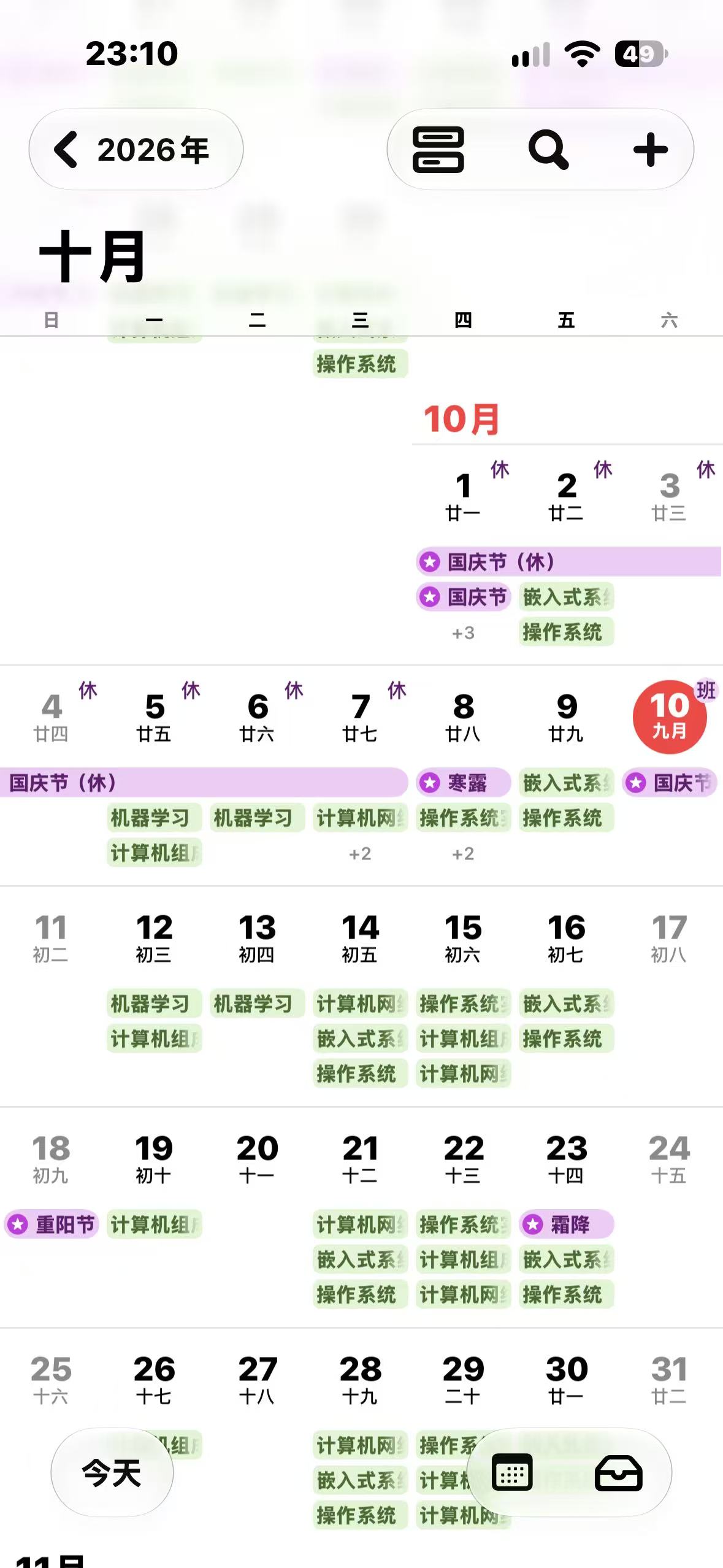
核对日期,选择导出范围
先刷新教务课表,确认学期、第一周周一、提醒时间。需要调整课时,可展开“课时设置”。第一次选“本周”,点击“导出 ICS 文件”。
本学期示例:2026-2027-1 的第二周周一为 9 月 7 日,对应第一周周一为 2026 年 8 月 31 日;其他学期以教务校历为准。
电脑导出一次,手机日历随身看。不用填写 UID,也不用让电脑一直开着。
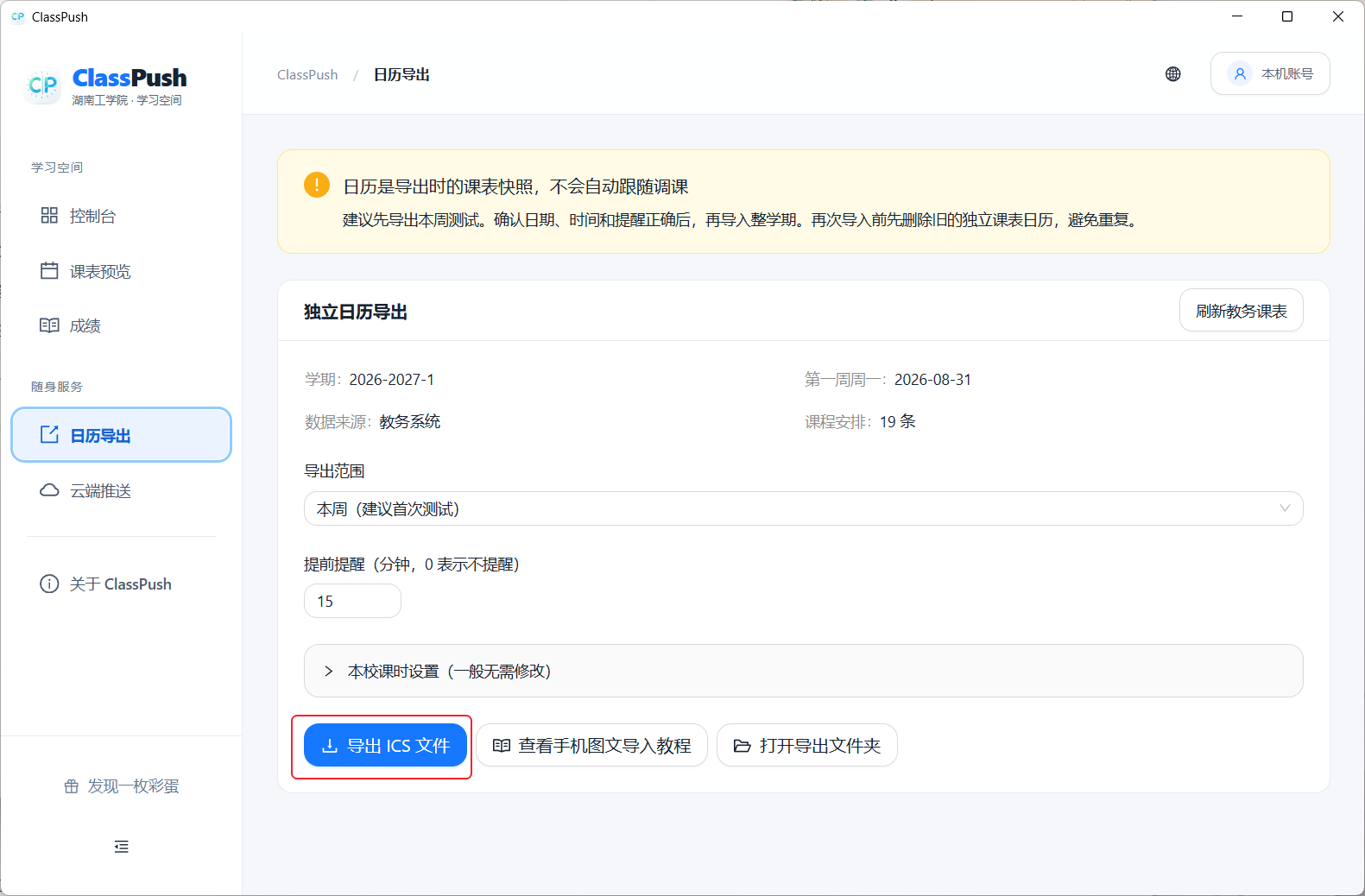
在桌面版右上角登录本校教务账号,进入“日历导出”。点击图片可查看原图。
先刷新教务课表,确认学期、第一周周一、提醒时间。需要调整课时,可展开“课时设置”。第一次选“本周”,点击“导出 ICS 文件”。
本学期示例:2026-2027-1 的第二周周一为 9 月 7 日,对应第一周周一为 2026 年 8 月 31 日;其他学期以教务校历为准。
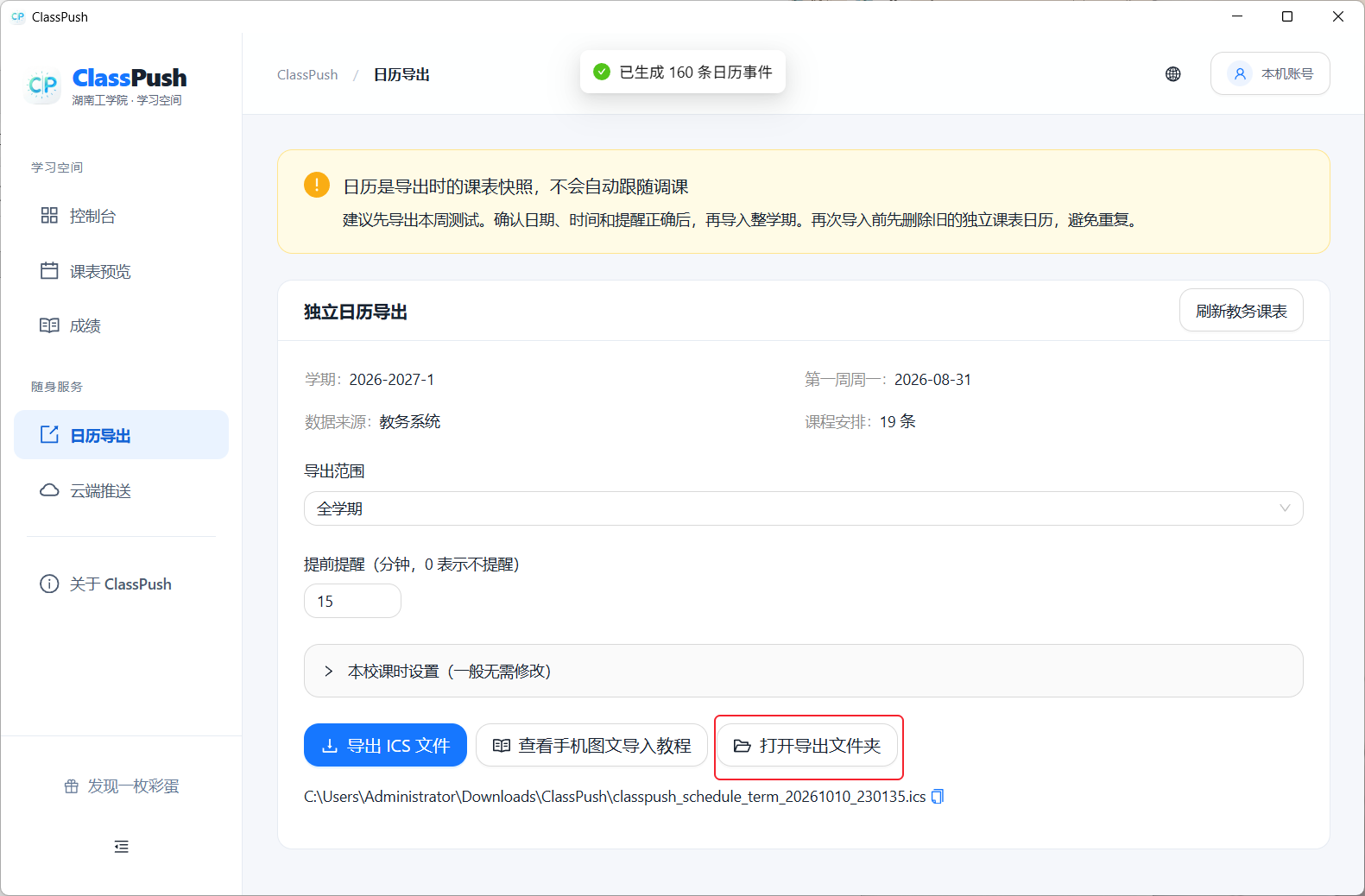
看到导出成功后,点击“打开导出文件夹”。默认位于系统下载目录的 ClassPush 子文件夹;导出数量会随账号和范围变化,截图中的 160 个事件只是示例。
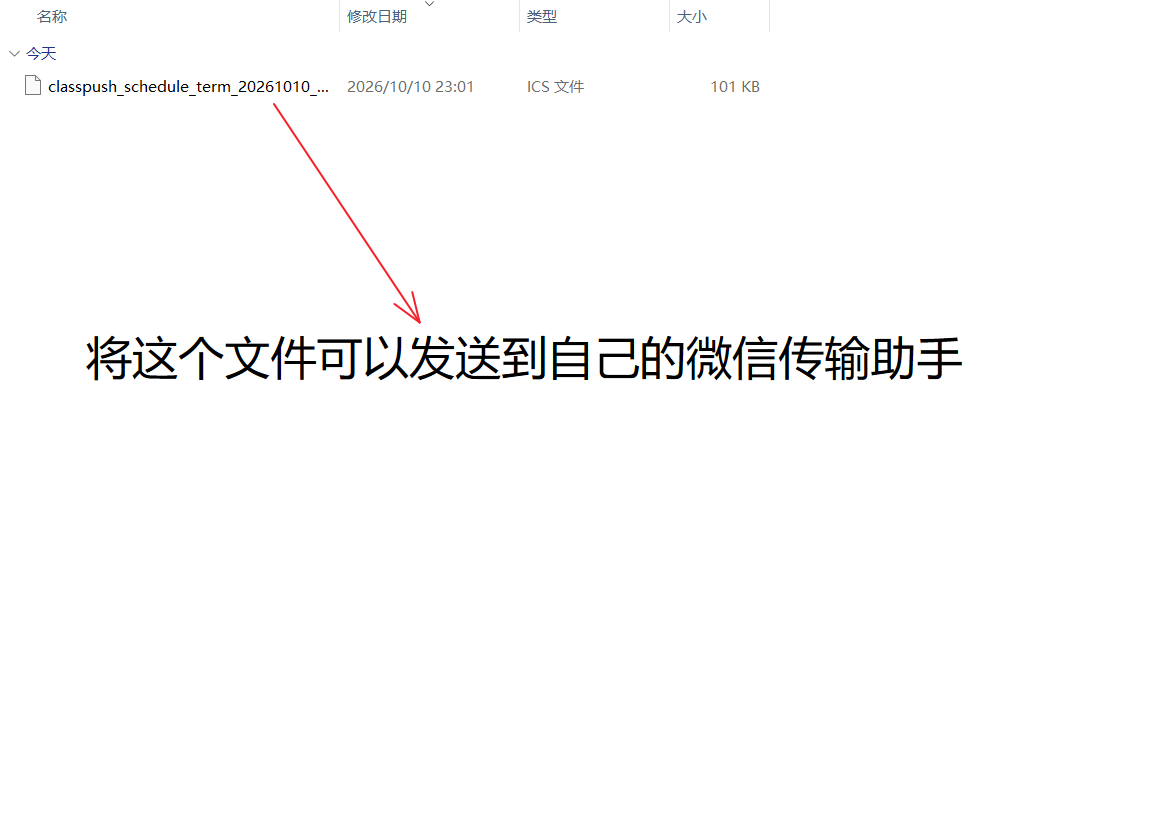
将后缀为 .ics 的文件发送到手机,可使用微信文件传输助手、数据线或其他文件传输工具。不要只发截图,也不要修改文件后缀。
这里的微信仅用于传文件;ClassPush 的云端通知仍在 WxPusher 独立 App 接收。
不同品牌的按钮名称可能不同,按手机实际提示操作。
在手机打开收到的 ICS 文件,选择“用其他应用打开”或分享,找到系统“日历”。若提示即将离开微信打开日历,点击“允许”,然后在日历内确认导入。
有目标日历选项时,优先选择独立的“ClassPush 课表”。如果没有“日历”选项,先保存到手机文件管理器,再尝试打开;部分日历不支持 ICS 导入,需要使用支持该格式的日历应用。
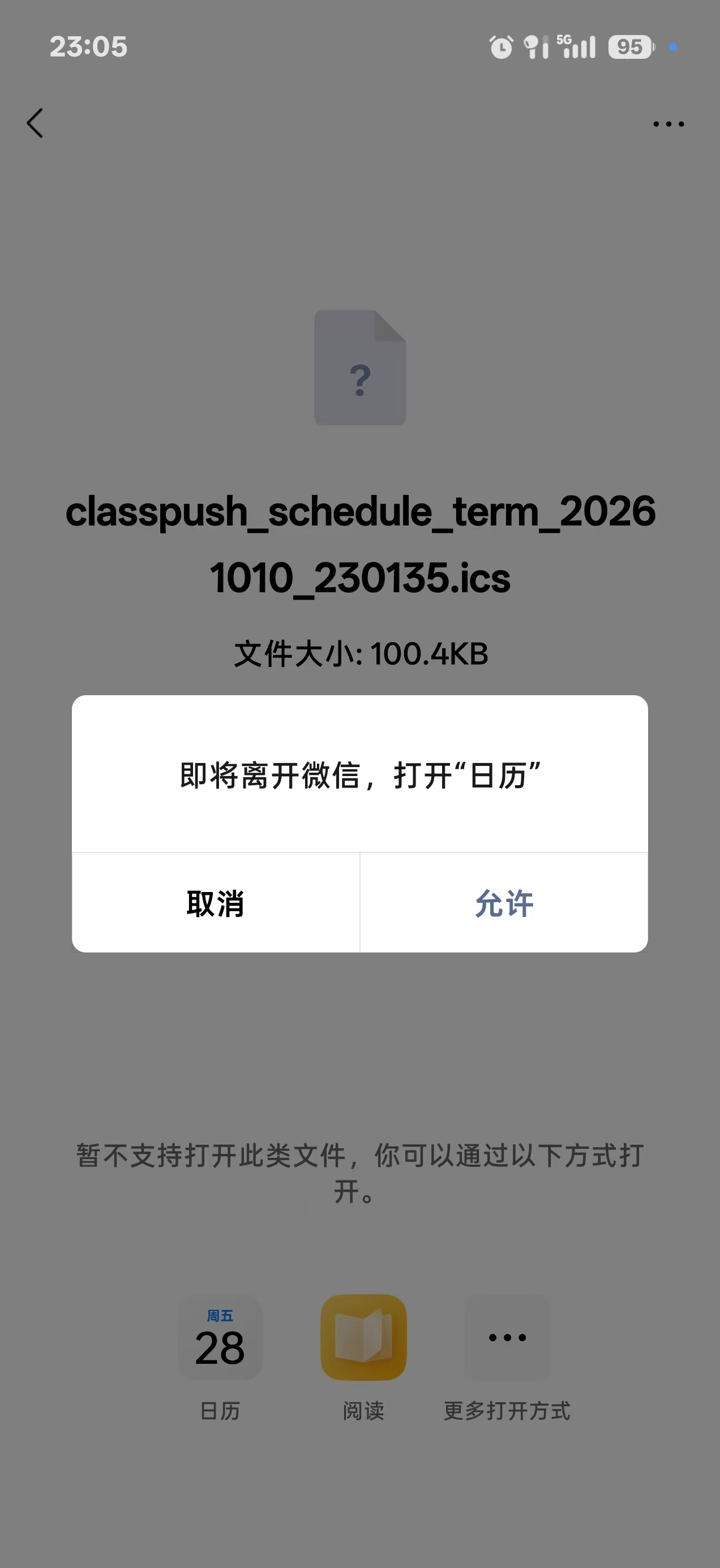
以下为开发者提供的实机操作路径。系统版本和文件打开方式不同,入口可能有所差异。
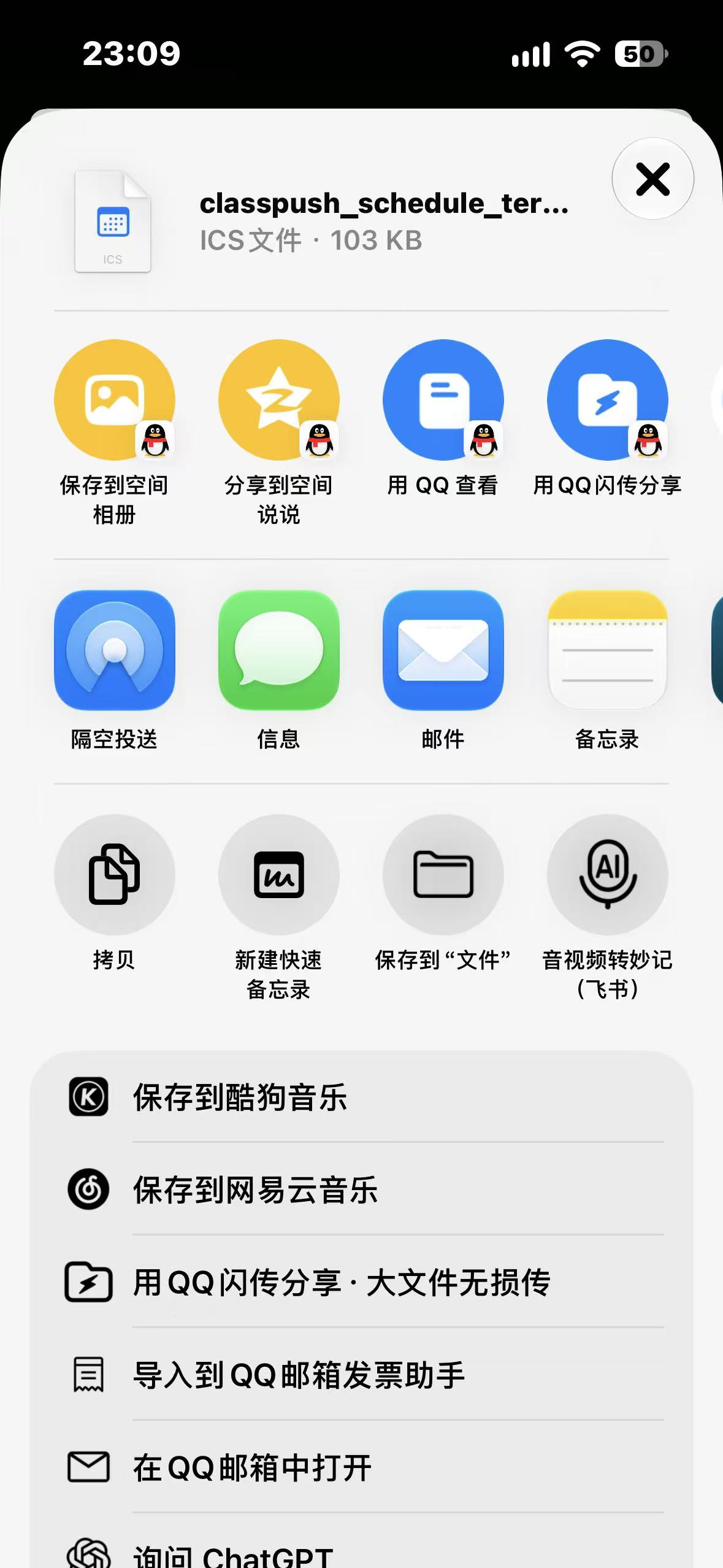
打开收到的文件,点击分享,选择“保存到‘文件’”,记住保存位置。
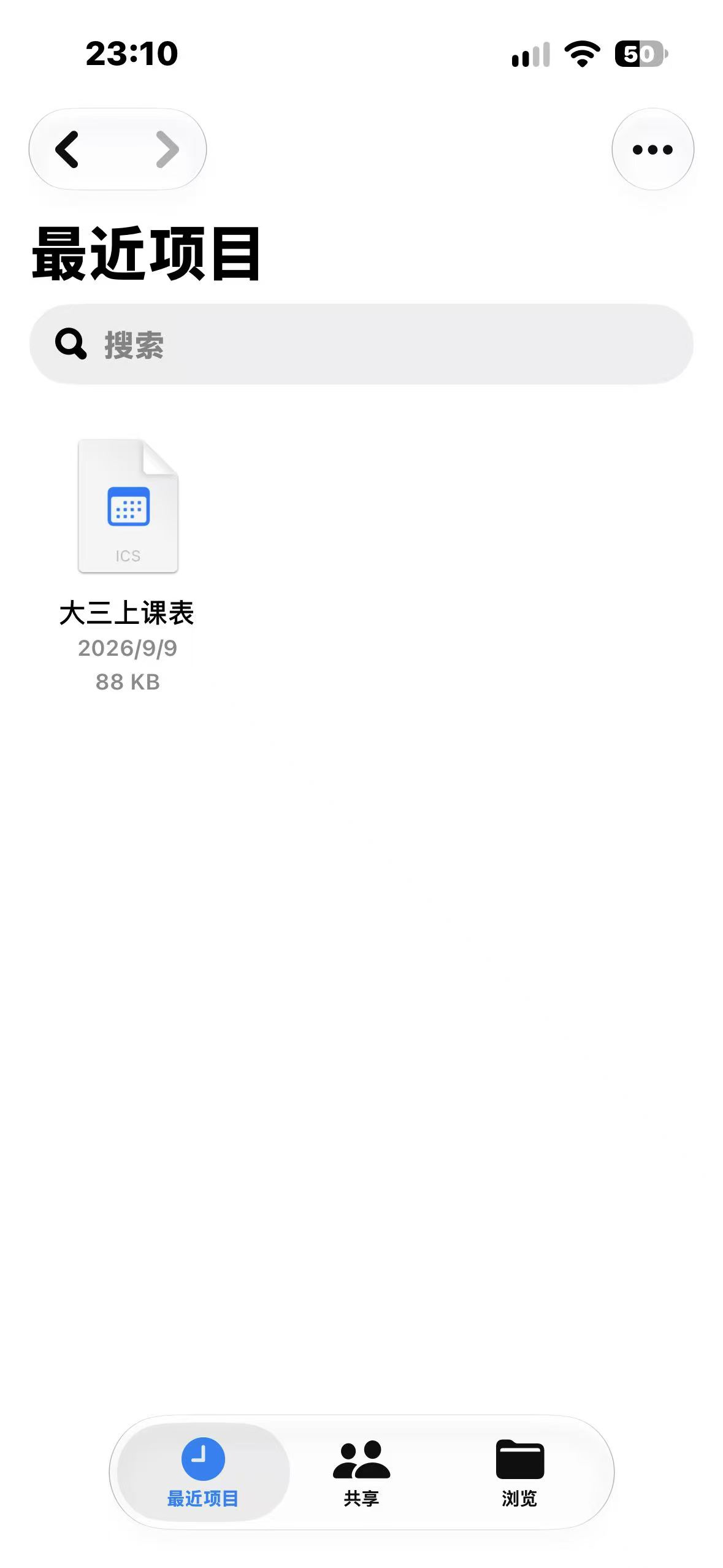
在“文件”中找到 ICS,长按并拖起。保持按住,另一只手指返回主屏幕、打开“日历”,将文件拖入后松手,按提示添加事件。
找到有课的一天,打开事件详情,核对日期、起止时间、地点和提醒。截图仅展示导入效果,不代表所有账号课程相同。